Статьи в этом разделе
Начало работы в личном кабинете
Для начала работы в STQR регистрироваться не обязательно. Прямо без регистрации вы можете использовать бесплатный генератор QR-кодов, в котором можете создавать до 50 различных типов QR-кодов, правда только статических. Также вам будет доступна дополнительная, в том числе справочная информация на нашей сайте, а также вы можете воспользоваться данным справочным разделом для того, чтобы познакомится с технологией 2D-кодирования, особенностями работы с QR-кодами и возможностями нашего интернет-сервиса.
Если Вы планируете создавать динамические КУАР-коды, то потребуется пройти функцию регистрации нового пользователя, после прохождения которой Вы автоматически получаете доступ ко функциям личного кабинета STQR.
Основные возможности личного кабинета
В личном кабинете STQR.RU Вы сможете:
- Создавать статические и динамические QR-коды
- Редактировать данные динамических кодов
- Получать созданные изображения QR-кодов и обновлять их, если это необходимо
- Получать данные статистики просмотра ваших динамических кодов
- Добавлять свои доменные записи и логотипы для подготовки QR-кодов
- Осуществлять оплату платных услуг STQR.RU через платежную систему при оплате банковской картой или формировать счёт на оплату услуг при оплате по счету
- Создавать задания для пакетного генератора (для создания большого числа однотипных QR-кодов)
- Оформлять заявки на техническую поддержку для созданных статических и динамических QR-кодов через наш встроенный модуль поддержки пользователей
- и многое другое.
Для регистрации необходимо:
- Ознакомиться с Правилами сервиса и Политикой конфиденциальности и обработки персональных данных
- Указать логин и пароль для учетной записи пользователя
- Указать контактный email для учетной записи пользователя
- Указать тип учетной записи (он необходим в том случае, если вы планируете использовать платные услуги STQR.RU)
После отправки данной формы Вам будет отправлено электронное сообщение на контактный email в котором будет специальная ссылка на активацию аккаунта.
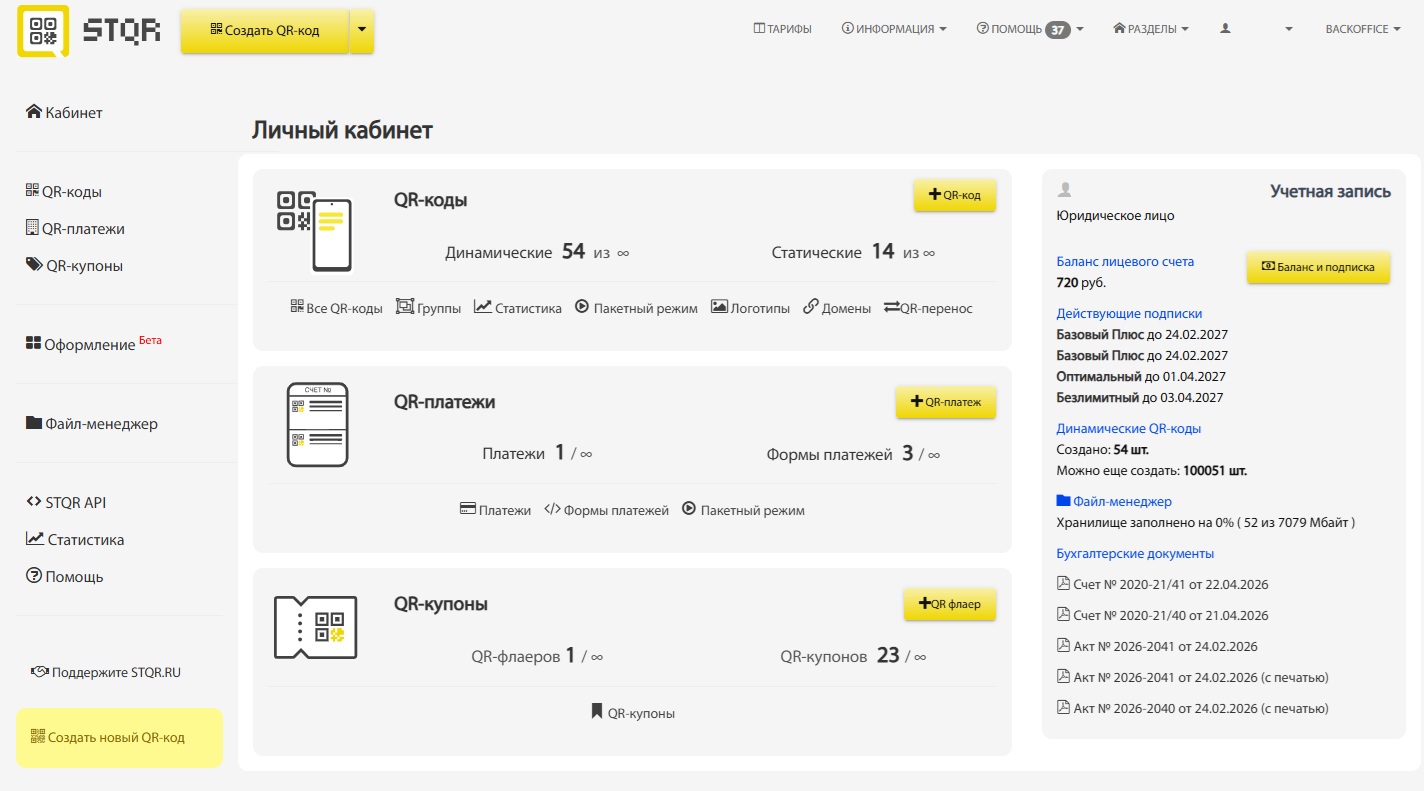
После регистрации и активации аккаунта вы получаете доступ к мощному инструменту для создания и управления динамическими QR-кодами, а также к дополнительным модулям, расширяющим возможности сервиса. В этой статье мы подробно разберем три основных раздела, которые появятся перед вами: «QR-коды», «QR-платежи» и «QR-купоны».
1. Раздел «QR-коды»: Статические QR-коды, динамические QR-коды и группы QR-кодов
Это основной раздел, где сосредоточена вся работа с вашими QR-кодами - статическими и динамическими.
Создание и управление
Здесь вы можете создавать как статические, так и динамические QR-коды. Для создания достаточно перейти в генератор, выбрать тип кода, заполнить поля данных и задать параметры его внешнего вида и прочие данные. Ключевое преимущество динамических кодов — возможность редактировать их содержимое (ссылку, текст, визитку и т.д.) в любое время через личный кабинет, без необходимости перепечатывать само изображение QR кода.
Организация и фильтрация
Для удобства работы с большим количеством кодов доступен отображение реализовано в табличном виде, который поддерживает разные варианты фильтрации сортировки и группировки. Вы можете создавать группы в разделе «QR-коды → Группы» и привязывать к ним свои коды. Это позволяет быстро фильтровать их по проектам, кампаниям или другим принципам.
Дополнительные инструменты
В этом разделе также находятся полезные подразделы: * Статистика: Позволяет отслеживать количество сканирований ваших динамических QR-кодов. * Пакетный режим: Инструмент для массового создания однотипных QR-кодов, например, для маркировки товаров. Вы загружаете файл с данными и получаете архив с готовыми изображениями. * Логотипы и Домены: Здесь можно загружать свои логотипы для размещения в центре QR-кода и подключать собственные домены для ссылок на динамические коды.
2. Раздел «QR-платежи»: Быстрые и удобные оплаты
Этот модуль является ключевым инструментом для создания платежных документов. Он позволяет быстро генерировать QR-коды для оплаты товаров и услуг, а также квитанции ПД-4. Предлагает три основных способа создания платежей:
1. Создание разового платежа
Идеально для: Немедленного выставления счета конкретному клиенту. Как работает: Вы вручную заполняете платежные реквизиты и получаете готовый QR-код и квитанцию ПД-4, которые можно сразу отправить клиенту по email или в мессенджере .
2. Настройка персональной платежной формы
Идеально для: Массовых и регулярных платежей (например, оплата на сайте, членские взносы).
Как работает: Вы настраиваете форму со своими фиксированными реквизитами, и система присваивает ей постоянную ссылку (например, stqr.ru/payme/ваш-идентификатор). Клиенты, переходя по ней, могут ввести сумму и сразу получить платежный документ.
3. Пакетная генерация документов
Идеально для: Автоматизации и избегания ошибок при большом количестве платежей. Как работает: Вы загружаете файл CSV с данными по всем платежам и получаете архив со всеми сгенерированными документами.
3. Раздел «QR-купоны»: Проведение промо-кампаний
Этот модуль предназначен для создания и управления скидочными и пригласительными кампаниями с помощью QR-кодов. Он состоит из двух ключевых элементов:
Электронный флаер (QR-флаер)
Это интернет-страница с рекламной информацией. Создается как обычный динамический QR-код через генератор (тип «Пригласительный билет / Купон на скидку»). На этой странице посетители могут получить персональный купон.
QR-купон
Это динамический QR-код с уникальным идентификатором, который получает посетитель с флаера. В купоне хранится информация об акции, статусе (активен/погашен), данных получателя и т.д.
Принцип работы:
- Владелец создает QR-флаер и размещает его QR-код или ссылку в своих рекламных материалах.
- Клиент сканирует код, переходит на страницу флаера и получает свой персональный QR-купон (сохраняет его как изображение или получает по email).
- Владелец проверяет и погашает купоны при предъявлении. Это можно сделать двумя способами: * В разделе «QR-купоны» личного кабинета, найдя купон по его идентификатору. * Отсканировав QR-код купона и, будучи авторизованным в системе, нажать кнопку «Погасить» на странице купона .
Вам была полезна данная статья?